Трансивер может быть подключен к компьютеру, планшету или смартфону через аудиокабели, а линия PTT (на микрофонном кабеле), чтобы разрешить такие режимы, как SSTV, PSK31, WSPR или другие цифровые моды. Работа цифровыми модами
Для этого настройте трансивер следующим образом:
- Используя кнопку [MODE], выберите режим USB: все цифровые режимы работают с использованием USB, независимо от того, группа. Таким образом, частота звука цифрового сигнала может быть добавлена к частоте для вычисления фактической частоты передачи/приема.
- Установите RIT в ноль с помощью ENC3 (RIT): нажмите кнопку [RIT], чтобы выделить RIT и разрешить регулировку. При использовании цифрового режима RIT ДОЛЖЕН быть отключен, иначе у вас будет затруднение в установлении контактов!
- Установите CMP в ноль с помощью ENC1: нажмите кнопку M1, чтобы выделить CMP, чтобы разрешить регулировка. При использовании цифрового режима аудиокомпрессор должен быть установлен на MINIMUM (0) или иначе он может ухудшить цифровой сигнал!
- Перед подключением внешнего устройства (компьютер, планшет, телефон) установите уровень выходного аудиосигнала на середине шкалы. Также установите усиление входного аудиосигнала примерно в среднем масштабе.
- Для приема можно использовать любой из доступных приемных звуковых фильтров, но рекомендуется, чтобы Широкий фильтр не используется! Если используются узкие (300 Гц, 500 Гц или 1,8 кГц) фильтры, можно сдвинуть центральную частоту этого фильтра в меню в соответствии с полосой пропускания для этого режима, но имейте в виду что можно использовать слишком узкий фильтр для некоторых «более широких» цифровых режимов! В огромных в большинстве случаев фильтр 2,3 кГц будет достаточным.
- Убедитесь, что фильтрация DSP отключена! Снижение или затухание сигнала DSP на любом радио обязательно изменяет сигналы, и это может ухудшить их, что затрудняет компьютер/устройство для декодирования!
Подключите гнездо линейного входа (J2) mcHF к аудиовыходу устройства, которое вы используете для генерирования звука. Подключить линейное выходное гнездо (J1) mcHF к аудиовходу того-же устройства.
Чтобы подключить трансивер, вам также понадобится подключить кабель гнезда микрофона (J3 на плате пользовательского интерфейса) или ключ разъем (J2 на плате РФ) и / Key линия PTT на любом из этих гнезд ( «Кольцо») будут быть заземленным, чтобы закрепить приемопередатчик: Типичные интерфейсы передатчика легко адаптируются к этому подключению.
- Предпочтительно подключать приемопередатчик mcHF к 50 Омной фиктивной нагрузке, способной выдержать как минимум 10 Вт. В качестве альтернативы вы можете настроится на конкретную частоту при подключенной антенне с хорошо известным 50 омным согласованием.
- Используя кнопку M3 , выберите режим LIN . Вам может потребоваться нажать и удерживать эту кнопку, чтобы изменить значение MIC/LIN. Нажмите кнопку M3, чтобы выбрать LIN.
- Используя кнопку F2, выберите "AUD io meter".
- Используя кнопку РА (G3), установите для этой настройки значение до 0,5 Вт.
- Используя программу, запущенную на внешнем устройстве, введите компьютер в выбранный режим. Если программа имеет «тестовый» режим, используйте его для настройки.
- Отрегулируйте настройку LIN через ENC3 (регулятор RIT) для чтения на AUD io meter от +2 до +4.
- Убедитесь, что вы установили «CMP» на 0, как указано выше!
- Отсоедините трансивер.
- Запишите настройки, которые вы использовали для использования в будущем.
- Найдите сигнал на полосах, представляющих режим, и отрегулируйте уровень входного аудиосигнала от внешнего устройства для приблизительно «среднего масштаба». Уровень вывода линии на mcHF на этой версии прошивки исправлена.
- Следует отметить, что гнездо LINE OUT будет содержать передаваемый сигнал (звук). Это артефакт конфигурации оборудования.
- После того как вы выполнили настройки в соответствии с вашими потребностями, нажмите и удерживайте кнопку F1 (Menu), чтобы сохранить их в памяти.
Внимание! Этот трансивер не имеет функции VOX
Использование USB CAT и USB AUDIO включены в версии прошивки 2.0.0 или новее. Вам просто нужно подключить ПК к USB разъему трансивера. Cм. раздел "USB CAT и режим АУДИО",
Программное обеспечение uHSDR на данный момент поддерживает четыре цифровых режима (FreeDV, RTTY, BPSK и CW) без использования ПК.
Общие для всех цифровых режимов (кроме декодирования CW, см. ниже):
- Только один раз: включите «Цифровые режимы» в стандартном меню.
- С сенсорным экраном
- коснитесь синего поля «ЦИФРОВОЙ» --> цвет изменится на оранжевый и отобразится цифровой режим.
- чтобы снова переключиться на другие цифровые режимы, нажмите сенсорное поле
- Из меню (без сенсорного экрана)
- Перейдите в меню «Прикосновение через меню».
- Выберите желаемый «Цифровой режим»
- Выйти из режима меню
- В синем поле должен быть указан желаемый цифровой режим.
- Теперь переключитесь в цифровой режим с помощью кнопки [MODE] (G1). Синее поле станет оранжевым, и цифровой режим станет активным.
Для передачи в PSK, RTTY и CW доступны следующие методы.
Использование ввода CW ключа
- Переключите режим CW Keyer Mode (меню CW) на «Ямбический» или «Окончательный». Обратите внимание, что внешний ключ Iambic или Ultimate, подключенный через режим CW ключа «Прямой», не работает .
- Установите задержку CW TX RX (меню CW) достаточно высокой, чтобы RTTY продолжал передавать между буквами Морзе.
- Как только вы начнете использовать ключ, ваш декодированный код Морзе будет отправлен как RTTY, BPSK или CW (или будет отправлен в режиме ожидания). Пока символ был передан, он появляется на экране. (В планах на будущее сделать различимым текст, введенный в буфер, и текст, который уже передан).
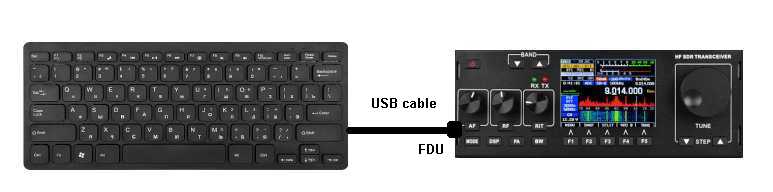
Использование ввода с USB-клавиатуры
Простая передача через USB-клавиатуру теперь возможна во всех цифровых режимах (кроме FreeDV), большинство USB-клавиатур, но не все, работают.
Раскладка клавиатуры QWERTY, независимо от того, что говорит клавиатура. Рекомендуемый способ подключения клавиатуры — когда TRX выключен. Иногда рабочие клавиатуры не определяются при включении в «горячем» положении!
USB-клавиатура Функция F1Переключиться на ПЕРЕДАЧУ F2Переключиться на ПРИЕМ F5Добавить текст в макросе 1 в буфер передачи F6Добавить текст в макросе 2 в буфер передачи F7Добавить текст в макросе 3 в буфер передачи F8Включить/выключить режим макроклавиатуры F5+ левый сдвигНачать запись макроса 1 F6+ левый сдвигНачать запись макроса 2 F7+ левый сдвигНачать запись макроса 3 F8+ левый сдвигПереключение между небуферизованной и буферизованной передачей ESCОчистить буфер передачи BackspaceОчистить текстовую строку на экране Печатный персонаж Поместить символ в буфер передачи. Не все символы могут быть переданы EnterДобавить новую строку/перенос строки Другие специальные клавиши Не работает
Как пользоваться клавиатурой
- Выберите желаемый цифровой режим (PSK, RTTY или CW)
- Нажмите F1 на клавиатуре, чтобы начать передачу (или нажмите PTT).
- В CW нажимать F1 не обязательно.
- Вводите текст, текст сразу отправляется, как только он передался, он появляется на экране. (Читайте планы на будущее ниже)
- Нажмите F2 на клавиатуре, чтобы остановить передачу (или дважды нажмите Tune или F5 в пользовательском интерфейсе «TXRX U»)
- Также можно вводить текст перед нажатием F1 (пока работает не во всех режимах, и текст не виден - в будущем планируется исправить), он сохраняется и отправляется при запуске TX
- Сохраненные макросы F1-F3 можно воспроизвести во всех цифровых режимах, нажав F5-F7 на USB-клавиатуре.
- Буфер, заполняемый макросом F1-F3 или с клавиатуры, можно очистить, нажав ESC на клавиатуре.
- Текстовую строку на экране можно очистить, нажав «Backspace» на клавиатуре.
Реализованные режимы:
FreeDV (прием и передача)
Как работать
- выберите цифровой режим «FREEDV», как описано выше.
- нажмите РТТ
Теория
FreeDV — цифровой голосовой режим, предназначенный для приема и передачи голоса в КВ-диапазонах. Он использует голосовой кодер-декодер с низким битрейтом (кодек 2), который находится в свободном доступе (под лицензией GNU GPL). Декодирование голоса возможно до соотношения сигнал/шум 4 дБ. Мы благодарны Дэвиду Роу за написание исходного кода и размещение его в открытом доступе, а также за ответы на вопросы и помощь в проектных решениях по внедрению FreeDV в программное обеспечение UHSDR. Более подробная информация здесь: http://freedv.org
RTTY (прием и передача)
Как работать
- выберите цифровой режим «RTTY», как описано выше
- установите скорость АРУ на очень длинную (очень медленную) или (лучше всего) полностью выключите ее
- измените режим на RT-L (LSB, он же нормальная полярность, Mark — высокая радиочастота) или RT-U (USB, он же обратная полярность, Mark — нижняя радиочастота) в соответствии с желаемым режимом RTTY.
- используйте полосу пропускания фильтра 1,4k BPF --> не пытайтесь использовать очень узкую полосу пропускания, это не поможет декодеру, возможно, это поможет вашим ушам, но декодеру нужна относительно широкая полоса пропускания, чтобы избежать ошибок декодера искажений
- с помощью кнопки [AF] (M1) измените оранжевый фокус на поле BD
- с помощью энкодера 1 (AF) отрегулируйте скорость передачи данных (BD)
- с помощью кнопки [RF] (M2) измените оранжевый фокус на поле SFT
- с помощью энкодера 2 (RF) отрегулировать сдвиг (SFT)
- регулируйте частоту до тех пор, пока частоты отметок и пробелов не будут точно совмещены с вертикальными маркерами
- если вертикальные маркеры невидимы, измените их цвет в меню «Дисплей» -> «Цвет несущей передачи»
- наслаждайтесь декодированием RTTY и отображением в виде бегущего текста
Для передачи подключите USB-клавиатуру, подробности см. выше. При желании вы можете использовать макробуферы (USB-клавиатура или вход CW), инструкции см. ниже.
Радиолюбительский RTTY:
- Режим RTTY LSB = RT-L
- сдвиг 170 Гц
- 45,45 бод
- сигналы частотой 915 и 1085 Гц
Передача RTTY (морская погода, предупреждения и т. д.) Deutscher Wetterdienst DWD:
- Режим RTTY USB = RT-U
- сдвиг 450 Гц
- 50 бод
- сигналы частотой 915 и 1365 Гц
- попробуйте 4581,865 кГц, 7644,860 кГц, 10099,660 кГц, 11037,860 кГц или 14466,160 кГц
Теория
RTTY — это простой режим FSK (частотной манипуляции), который передает цифровые данные на относительно низких скоростях без коррекции ошибок. Мы используем простой, но, по-видимому, довольно хорошо работающий декодер, основанный на учебном пособии по DSP, написанном Норбертом, HA2NON, адаптированном и расширенном для использования в прошивке UHSDR. Демодулятор фильтрует обе частоты и пропускает разницу энергий через простой фильтр 50 Гц. Результирующий сигнал передается в цифровую систему ФАПЧ, которая управляет синхронизацией декодирования битов, и в декодер символов, который затем декодирует поток битов в символы RTTY.
Хороший пример цифрового режима, который существовал очень-очень долго.
Подробности цепочки демодуляции RTTY:
- отфильтруйте входящий аудиосигнал с помощью двух полосовых БИХ-фильтров 2-го порядка. Полоса пропускания для метки и пробела регулируется в соответствии со сдвигом, используемым для указанного режима RTTY.
- в результате получаются два узкополосных сигнала, которые теперь отдельно умножаются для вычисления квадрата величины: метка * метка и пробел * пробел.
- вычислить огибающую двух сигналов с помощью экспоненциального усреднения с быстрой атакой и медленным затуханием
- рассчитать уровень минимального шума с помощью экспоненциального усреднения с быстрой атакой и еще более медленным затуханием
- «клип», взяв меньшее из двух: величину или огибающую.
- это «Оптимальный ATC» — алгоритм W7AY, также реализованный в FlDigi. Вполне неплохо справляется с выборочным затуханием и QRM: v1 = (mclipped - Noise_floor) * (mark_env - Noise_floor) - (sclipped - Noise_floor) * (space_env - Noise_floor) - 0,25 * ((mark_env - Noise_floor) * (mark_env - Noise_floor) - (space_env - Noise_floor) * (space_env - Noise_floor));
- фильтр нижних частот v1 с БИХ-фильтром с частотой среза, равной скорости передачи данных
- нарезка: бит v1 <0 --> равен 0, если v1 > 0 --> бит равен 1
- цифровая ФАПЧ: время декодирования битов
- декодер символов преобразует битовый поток в символы
- отправить символ на печать
CW-декодер
Мы знаем, что опытным операторам CW эта функция не нужна (и, вероятно, они тоже никогда не будут ею пользоваться ;-)), но она может быть полезна новичкам в CW или для освежения ваших знаний CW, или (мы надеемся на это!) может даже мотивировать радиолюбителям изучать CW с нуля!
Код декодера был адаптирован из реализации Лофтурсом алгоритма, разработанного Гюнтером (1973) (для военного использования на «современном» микрокомпьютере (современном в семидесятые годы!), См. Ссылку ниже). Спасибо, Лофтур, за то, что поместил ваш код под лицензию GNU GPL!
Обратите внимание, что декодер CW определенно не лучше, чем ваш интерфейс «ухо-мозг». Это также выражается в огромных научных усилиях, которые недавно были приложены к разработке новых алгоритмов декодирования CW (например, Zhang et al. 2006, Wu et al. 2010, Wang et al. 2016 и «Machine Learning Challenge» в 2014 г.). : http://ag1le.blogspot.de/2014/09/morse-learning-machine-challenge.html ).
Итак, на данный момент, похоже, нет лучшего декодера CW, чем ваши уши и мозг, работающие вместе (что как-то успокаивает и тревожит одновременно ;-)). Или ваши глаза и мозг при использовании модуляции QRSS CW.
Корректировки
Используйте медленную или очень медленную АРУ или не используйте АРУ в своем аудиотракте. Убедитесь, что вы правильно настроились на станцию CW и убедитесь, что высота звука станции соответствует вашей частоте самопрослушивания (поскольку декодер CW «слышит» только сигналы CW, которые находятся на высоте выбранной вами частоты самопрослушивания).
Включение декодера CW – ВКЛ/ВЫКЛ
- Включает или выключает декодер CW. Это возможно в любом режиме, декодер работает на основе аудиосигнала. Честно говоря, это полезно, только если у вас узкий фильтр и однополосный режим, например. 300 Гц/700 Гц в LSB или CW-L. Не комбинируйте это с режимом демодуляции RTTY, это приведет к мусору ;-)
Порог сигнала:
- Отрегулируйте этот порог, проверяя красный светодиод, пока красный светодиод не начнет модулировать ритм прослушиваемого вами CW-сигнала. Эта настройка зависит от мощности сигнала вашей CW-станции, а также от шума эфира и антенны. Поэтому вам, вероятно, придется регулировать этот порог при смене диапазонов, антенн или частоты. ВНИМАНИЕ: звуковой сигнал должен соответствовать высоте вашего прослушивания CW.
Размер блока
- Чтобы иметь возможность фильтровать и определять мощность сигнала CW-импульсов в реальном времени, мы используем алгоритм Герцеля. Подобно БПФ, нам нужно определенное «нет». выборок и рассчитать величину на основе уровней выборки. Количество выборок, используемых для одного значения величины сигнала, называется «Размером блока». Размер блока можно изменить от 8 до 128 с шагом в 8 выборок.
Шумоподавление ВКЛ/ВЫКЛ
- специальный алгоритм шумоподавления декодера.
Отмена всплеска OFF/SPIKE/SHORT
- еще один алгоритм подавления выбросов, который помогает декодеру игнорировать короткие шумовые импульсы. Имеет три варианта: ВЫКЛ/отмена шипов/отмена коротких пиков.
Используйте 3 Герцеля.
- может придет в будущем, здесь пока выбирать нечего
Теория
Декодер работает следующим образом (подробнее см. Guenther 1973):
- собрать блок образцов (с размером «Blocksize»)
- вычислите одно «оптимизированное значение Герцеля» из этого блока выборок [алгоритм Герцеля работает как БПФ, давая вам величину сигнала для заданной частоты --> частоту самопрослушивания CW]
- фильтр нижних частот значений величины («усреднение»)
- автоматическая регулировка усиления по этим значениям («АРУ»)
- определить, есть ли у нас импульс или пробел, сравнивая уровень величины с «порогом»
- шумоподавление: определить, являются ли два последовательных значения величины «одинаковыми» (импульс/пространство), и принимать только тогда, когда это правда
- зажгите красный светодиод, когда у нас будет пульс
- выключите красный светодиод, когда у нас будет место
- импульсы и паузы, а также длительность этих импульсов и пауз сохраняются в кольцевом буфере.
- кольцевой буфер используется для ИНИЦИАЛИЗАЦИИ декодера: набор уравнений Гюнтера (1973) используется для определения скорости (WPM) полученного сообщения CW, т.е. длины точек, тире, а также межсимвольных и межсловных промежутков. . Это важный шаг для декодирования сообщения.
- затем сообщение, хранящееся в кольцевом буфере, декодируется процедурой РАСПОЗНАВАНИЯ ДАННЫХ с использованием информации о времени, полученной при инициализации --> это создает другой буфер данных со всеми цифрами, тире и пробелами сообщения.
- точки и тире затем интерпретируются в процедуре ИДЕНТИФИКАЦИИ СИМВОЛОВ, где в основном используется справочная таблица для интерпретации точек и тире как символов.
- символы и межсимвольные пробелы затем отправляются в программу принтера, которая распечатывает их на дисплее.
- Одним из очень важных дополнений является процедура исправления ошибок, которая - в случае последовательности точек и тире, которую нельзя присвоить символу в справочной таблице, - пробует несколько возможностей исключить одиночные точки, чтобы окончательно сопоставить их. последовательность dit/dah для существующих символов в таблице просмотра. Также исправление ошибок пытается исправить слишком короткие пробелы в символах.
- Итак, мы наконец-то здесь: последовательность символов и пробелов, которая, мы надеемся, в определенной степени соответствует передаваемому сообщению CW.
Обратите внимание, что в 2017 году не существует алгоритма, который лучше декодировал бы сигналы CW, чем человеческое ухо/мозг обученных экспертов CW! Даже самые сложные алгоритмы машинного обучения не работают лучше, чем опытные операторы CW.
PSK
Этот режим можно использовать в обоих направлениях (хотя rx можно улучшить). Смотрите обсуждение под номером 1002 и добавляйте туда любые мнения или полезные ссылки.
Демодуляция PSK работает следующим образом:
- переключите режим демодуляции на PSK-U или PSK-L в зависимости от диапазона и/или ваших личных предпочтений.
- используйте узкий фильтр с центральной частотой 1000 Гц (например, фильтр 500/950 Гц)
- грубая настройка на сигнал передачи PSK31, PSK63 или PSK125 (центральная частота составляет 1000 Гц, что обозначается вертикальной линией внутри полосы пропускания фильтра)
- нажмите [RIT] (M3), чтобы подсветилось оранжевое поле «PSK»
- отрегулируйте режим PSK (31, 63, 125) с помощью энкодера 3 (RIT)
- точная настройка с помощью кнопки SNAP (работает только в пределах +-100 Гц вокруг центральной частоты 1000 Гц)
- выполнить дальнейшую точную настройку с шагом 1 Гц
- теперь вы должны увидеть текст передачи PSK, декодированный в текстовой строке.
Передача PSK работает следующим образом: Для передачи подключите USB-клавиатуру, см. инструкции выше. При желании вы можете использовать макробуферы (USB-клавиатура или вход CW), инструкции см. ниже.
Или нажмите и удерживайте кнопку [AF] (M1), находясь в режиме CW, запишите макрос, как описано ниже, переключитесь обратно в режим PSK и используйте TXRX для передачи. Длительное нажатие TXRX переключает режим с/в буферизованный/небуферизованный. В буферизованном режиме он возвращается в rx после завершения сообщения, если вы не продолжаете печатать. В небуферизованном режиме переключитесь на RX вручную.
Функциональность макрокейера
Макросы представляют собой «заранее записанные» текстовые блоки, которые могут передаваться автоматически в режимах CW, RTTY и PSK. Макросы сохраняются навсегда при выключении устройства. Ввод макрокеера может осуществляться с USB-клавиатуры или с CW-манипуляторов с использованием любого из режимов автоматического кеинга в UHSDR. Ввод с прямой клавиши CW не поддерживается.
Как работать
Кнопка пользовательского интерфейса UHSDR TRX Эквивалентная USB-клавиатура Функция Длительное нажатие [AF] (M1) F8(Де)-Активировать режим Macro Keyer [F1] долгое нажатие F5+ левый сдвигНачать запись макроса 1. [REC] отображается в отсеке для кнопки F1. [F2] долгое нажатие F6+ левый сдвигНачать запись макроса 2. Кнопка [REC] отображается в отсеке для кнопки F2. [F3] долгое нажатие F7+ левый сдвигНачать запись макроса 3. Кнопка [REC] отображается в отсеке для кнопки F3. [F1] Короткое нажатие F5Воспроизвести макрос 1 / Остановить запись макроса 1, если запись [F2] Короткое нажатие F6Воспроизвести макрос 2 / остановить запись макроса 2, если запись [F3] Короткое нажатие F7Воспроизвести макрос 3 / остановить запись макроса 3, если запись [F5] Короткое нажатие F8+ левый сдвигПереключение между режимом без буферизации [TX U] и режимом буферизации [TX B]. В буферном режиме передача прекращается после передачи буфера. TRX возвращается в RX РТТ / ключ F2Остановить передачу буфера После длительного нажатия [AF] (M1) происходит вход в режим макроключа (или выход из него, если он активен). Функция кнопок F1-F5 меняется в режиме макрокеера. Кнопки F1-F3 становятся кнопками для записи и воспроизведения макроса (так называемого текста для отправки).
Длительное нажатие, например, [F1], входит в режим записи — теперь используйте ямбические/ультимейтные клавиши или USB-клавиатуру для ввода макроса. Короткое нажатие [F1] во время записи сохраняет макрос. Короткое нажатие [F1] автоматически отправит сохраненный макрос. Прикосновение к любому манипулятору или нажатие Esc на USB-клавиатуре приведет к остановке отправки. Надпись кнопки изменится на первое слово макроса. [F4] в настоящее время зарезервированы для использования в будущем.
Первые символы текста макроса используются для создания метки, отображаемой над соответствующей кнопкой макроса в пользовательском интерфейсе TRX. Непечатаемые символы, такие как
Enter«_», отображаются как «_». Если в макросе ничего не сохранено, отображается метка «пусто».Макросы [F1] - [F3] также можно воспроизвести, нажав F5-F7 на USB-клавиатуре.
Будущие улучшения
- радио остается в режиме TX во время отправки макроса, оно должно вернуться в режим RX между символами
- сохраняются и отправляются только распознанные символы CW. Символы, отличные от ASCII, не сохраняются.
- создание и отправка реальных макросов, а не просто статического текста
- сделать различимым текст, введенный в буфер, и текст, который уже передан на экран
- добавить больше функций в раскладку клавиатуры, например изменение режима, диапазона...
Ресурсы
RTTY
• Источник используемого алгоритма RTTY ЗДЕСЬ
• Алгоритм автоматической коррекции порога для RTTY ЗДЕСЬ
• Как FlDigi это делает ЗДЕСЬ
• Почему вам нужна медленная АРУ или ее отсутствие для декодирования RTTY ЗДЕСЬ
• Исходный код Fldigi: декодирование CW и RTTY ЗДЕСЬ
FREEDV
• http://freedv.org/tiki-index.php
CW
• Машинное распознавание кода Морзе, отправленного вручную, вкл. Исходный код C, автор Лофтур, GNU GPL3 ЗДЕСЬ
• ГЮНТЕР, Дж. А. (1973): Машинное распознавание кода Морзе, отправленного вручную, подает в суд на компьютер pdp-12. - Технологический институт ВВС База ВВС Райт-Паттерсон, Огайо. ЗДЕСЬ
• Декодер кода Морзе Arduino, вкл. Исходник C ЗДЕСЬ
• ЧЖАН, РБ, ХЭ, ЛГ и X.-Y. Л.И. (2006): Автоматическое обнаружение и распознавание сигнала Морзе в условиях сильного шума. ЗДЕСЬ
• ВУ и др. (2010): Разработка и реализация распознавания кода Морзе на основе конечных автоматов. ЗДЕСЬ
• ВАН и др. (2016): Метод автоматического декодирования сигнала Морзе на основе алгоритма кластеризации. - Достижения в области интеллектуального сокрытия информации и обработки мультимедийных сигналов, стр. 235-242. ЗДЕСЬ
PSK31
• Декодирование и кодирование PSK31, исходный код под GNU GPL ЗДЕСЬ.